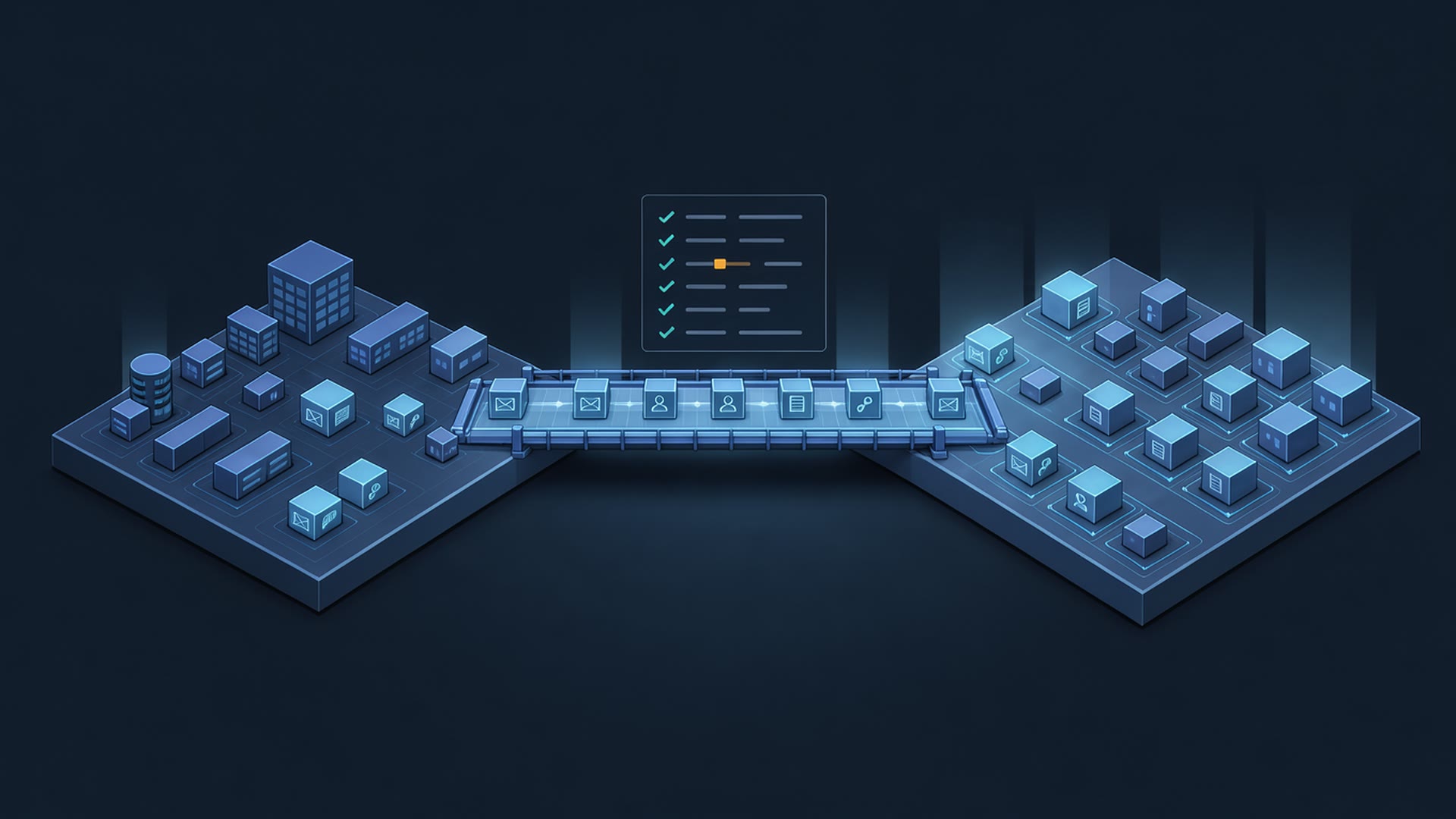
Passare a Microsoft 365 non significa soltanto spostare la posta: contano anche account, permessi, documenti, dispositivi, DNS e abitudini di lavoro. Una checklist definisce cosa trasferire, in quale ordine e come rilevare i problemi.
Non esiste un metodo valido per ogni azienda. In base alla piattaforma di partenza, alla dimensione e alla necessità di continuità, si può migrare in un’unica transizione, per gruppi, con sincronizzazione progressiva o con strumenti specifici. Il cutover è una possibilità, non un passaggio obbligatorio.
1. Definire obiettivi, vincoli e responsabilità
Prima di scegliere strumenti, chiarite cosa deve cambiare e cosa deve restare disponibile: posta, calendari, contatti, file, archivi, dispositivi e applicazioni che usano l’email.
Assegnate le responsabilità per approvazione, dominio, sistemi attuali, comunicazioni e decisione di proseguire o fermarsi. La durata dipende da dati, sorgente, rete, permessi e metodo: evitate stime generiche.
Da chiarire:
- Quali servizi sono essenziali e quali possono avere una breve interruzione?
- Esistono indirizzi condivisi, alias, caselle funzionali o applicazioni collegate?
- Quali obblighi di conservazione e accesso ai dati sono applicabili all’azienda?
- Chi autorizza il ritorno al sistema precedente o una pausa?
2. Fare l’inventario di utenti, sistemi e dati
Raccogliete l’elenco aggiornato di utenti, caselle, alias, gruppi, calendari, dispositivi e domini. Per i documenti, individuate dove si trovano: server, NAS, cartelle personali, condivisioni, archivi locali o altri servizi cloud. Registrate proprietari, permessi, dimensioni indicative e collaborazioni esterne, evitando di trattare ogni file come equivalente.
Cercate anche caselle di ex collaboratori, scansioni email, rubriche locali, inoltri, sistemi multifunzione e software gestionali con credenziali SMTP. Distinguete i dati da trasferire, archiviare secondo policy o escludere previa approvazione.
Non copiate semplicemente la struttura attuale senza valutarla. Una cartella condivisa con accessi poco chiari rischia di trasferire le stesse ambiguità nella nuova piattaforma.
3. Preparare identità, accessi e licenze
Decidete come saranno creati gli account e come gli utenti accederanno ai servizi. Verificate i nomi di accesso, il dominio principale, gli amministratori, le modalità di autenticazione e le procedure per recuperare l’accesso. L’autenticazione a più fattori e gli account amministrativi meritano una pianificazione dedicata, prima di coinvolgere tutti gli utenti.
Associare le licenze ai requisiti reali: app, posta, spazio, funzionalità e gestione. Non date per scontato che il piano scelto includa tutto ciò che serve, né assegnate licenze senza controllare l’uso previsto. La documentazione Microsoft spiega come aggiungere utenti e assegnare licenze; la configurazione concreta va verificata nel tenant e nell’offerta corrente.
Provate accesso e recupero con account rappresentativi; proteggete le credenziali amministrative e limitatene l’uso ai responsabili designati.
4. Separare i percorsi per email e documenti
La posta e i file non sono un’unica migrazione. Per Exchange, considerate cassette individuali e condivise, calendari, contatti, alias, regole, archivi e dispositivi mobili. Verificate se la sorgente è Exchange, IMAP o un altro servizio: le opzioni e ciò che può essere trasferito cambiano secondo la piattaforma. La guida Microsoft sulle migrazioni descrive percorsi differenti; non bisogna assumere che ogni metodo porti con sé gli stessi elementi.
Per i documenti, stabilite cosa appartiene a OneDrive (lavoro individuale) e cosa deve essere gestito in SharePoint o in spazi condivisi. Prima di copiare, controllate proprietari, permessi, link condivisi, nomi e percorsi, tipi di file e modalità di sincronizzazione. Alcuni collegamenti o permessi potrebbero richiedere una revisione; pianificate una verifica con i responsabili dei dati.
Mantenete una mappa con origine, destinazione, titolare e criterio di accettazione. La migrazione non sostituisce una strategia di backup: consultate la guida al ripristino e ai test di backup Microsoft 365.
5. Scegliere metodo e sequenza, non solo il cutover
Il metodo dipende dall’origine, dal numero e dalla distribuzione delle caselle, dalle dipendenze e dalla tolleranza alle interruzioni. Una migrazione in un’unica finestra può essere adatta in certi contesti; un approccio per gruppi o con sincronizzazione in più fasi può ridurre il cambiamento concentrato, ma richiede coordinamento tra ambienti e una gestione chiara del flusso di posta.
Valutate almeno questi fattori:
- supporto del metodo per la piattaforma sorgente e per i dati da trasferire;
- possibilità di migrare un gruppo pilota e poi procedere per lotti;
- necessità di sincronizzazione temporanea o di coesistenza;
- gestione di account non migrabili, errori e ripetizione delle attività;
- impatto sul DNS e sulle applicazioni che inviano email;
- piano di ritorno o di contenimento, con criteri decisionali definiti.
Confrontate le opzioni con la documentazione aggiornata per la sorgente specifica. Non scegliete il cutover per abitudine e non considerate il rollback una semplice inversione del cambio DNS: dati e messaggi generati dopo il passaggio richiedono una gestione esplicita.
6. Pianificare DNS, flusso email e comunicazioni
Il dominio collega i servizi Microsoft ai sistemi che pubblicano i record DNS. Identificate chi amministra DNS e registrate lo stato iniziale prima di ogni cambiamento. Preparate i record richiesti dal tenant e verificate quali record influenzano ricezione, invio, autodiscovery e autenticazione della posta. Seguite le istruzioni per il dominio e il servizio effettivamente configurati: i valori non vanno copiati da un altro ambiente.
Coordinate il cambio con la configurazione del flusso email. Un errore di record, una modifica prematura o un sistema legacy ancora attivo possono causare mancata consegna o percorsi inattesi. Documentate ogni modifica, l’ora, il responsabile e il modo per controllare il risultato. La guida Microsoft sui record DNS illustra la procedura nel centro di amministrazione.
Comunicate cosa cambia, quando, come accedere e dove segnalare problemi; includete istruzioni per Outlook, telefoni, stampanti e applicazioni. Non inviate credenziali tramite canali non protetti.
7. Provare con un gruppo pilota
Scegliete un gruppo piccolo ma rappresentativo: utenti con profili diversi, almeno un flusso condiviso rilevante e, se possibile, una dipendenza applicativa da verificare. Il pilota verifica il processo completo e aiuta a correggere istruzioni e sequenza, non soltanto l’accesso alla casella.
Verificate invio e ricezione verso destinatari interni ed esterni, calendari, deleghe, caselle condivise, ricerca, accesso da dispositivi, sincronizzazione e permessi dei documenti. Fate controllare ai proprietari che i dati attesi siano presenti e leggibili. Annotate anomalie, causa, correzione e decisione: procedere, modificare il piano o sospendere.
Includete le dipendenze che potrebbero bloccare il lavoro reale: un pilota troppo semplice non dimostra la prontezza.
8. Eseguire la transizione e validare il servizio
Con il metodo concordato, applicate la sequenza documentata, assegnate un responsabile a ogni attività e tenete aggiornato un registro. Se la strategia prevede un cutover, la finestra di passaggio deve includere controlli prima e dopo il cambio, non essere confusa con l’intero progetto. Se invece si procede per lotti o con sincronizzazione progressiva, definite quando ogni gruppo diventa operativo e come evitare flussi o modifiche divergenti.
Dopo ciascuna fase controllate almeno:
- accesso degli utenti e autenticazione;
- invio, ricezione e corretta destinazione dei messaggi;
- caselle condivise, alias e calendari necessari;
- disponibilità, proprietari e permessi dei documenti;
- dispositivi e applicazioni aziendali collegati;
- errori di sincronizzazione o elementi esclusi, con responsabile della risoluzione.
Definite criteri di accettazione e soglie di arresto. Se fallisce un controllo critico, contenete l’impatto, informate gli utenti e applicate il piano previsto. Mantenete accesso e dati sorgente finché verifiche e obblighi interni non ne consentono la chiusura.
Checklist pratica: prima della migrazione
Usate questa lista come punto di controllo del progetto. Assegnate un responsabile e una scadenza a ogni voce; segnate come completato solo ciò che è stato verificato.
- [ ] Obiettivi, servizi coinvolti, vincoli operativi e responsabili sono stati concordati.
- [ ] L’inventario di utenti, caselle, alias, gruppi, dispositivi, applicazioni e domini è aggiornato.
- [ ] Origine, destinazione, proprietario e criteri di accettazione dei dati sono documentati per email e file.
- [ ] Account amministrativi, accessi, licenze e modalità di recupero sono stati verificati.
- [ ] Il metodo e la sequenza sono compatibili con la piattaforma sorgente; eccezioni e dipendenze hanno un referente.
- [ ] Record DNS attuali, modifiche previste, responsabile DNS e controlli successivi sono registrati.
- [ ] Backup e modalità di ripristino sono stati considerati secondo le procedure dell’azienda.
- [ ] Il gruppo pilota, i test, le soglie per fermarsi e il piano di contenimento o ritorno sono definiti.
- [ ] Gli utenti sanno quando e come accedere, cosa aspettarsi e a chi segnalare un problema.
Checklist pratica: dopo ogni fase e a migrazione conclusa
Non basatevi soltanto sul completamento tecnico del trasferimento: chiedete ai referenti di verificare i flussi di lavoro che usano davvero.
- [ ] Gli utenti interessati riescono ad accedere e completare l’autenticazione.
- [ ] Invio e ricezione email funzionano nei casi interni ed esterni previsti; alias e caselle condivise sono raggiungibili.
- [ ] Calendari, deleghe e contatti necessari sono disponibili e verificati dai rispettivi utenti.
- [ ] I documenti previsti sono presenti; proprietari, permessi e condivisioni sono stati controllati.
- [ ] Outlook, dispositivi, stampanti e applicazioni collegate funzionano nei casi d’uso concordati.
- [ ] Errori, elementi non trasferiti e problemi di sincronizzazione sono registrati, assegnati e risolti o accettati esplicitamente.
- [ ] I proprietari dei servizi hanno confermato i criteri di accettazione; le anomalie residue hanno un piano e una scadenza.
- [ ] Il team ha confermato quando è possibile dismettere l’accesso alla sorgente, nel rispetto delle verifiche e degli obblighi interni.
9. FAQ e decisioni prima della partenza
La migrazione deve avvenire tutta in una volta?
No. In base alla piattaforma e alle esigenze, si possono valutare passaggi per gruppi, sincronizzazione progressiva o altri metodi supportati. Il cutover è una delle opzioni, non una regola universale.
Si possono trasferire insieme email e file?
Si possono coordinare nello stesso progetto, ma posta, OneDrive e SharePoint hanno contenuti e verifiche diverse. È meglio mantenere piani e criteri di accettazione distinti.
Quanto tempo serve?
Non è possibile indicare una durata affidabile senza conoscere la sorgente, quantità e stato dei dati, dipendenze, metodo, disponibilità delle persone e vincoli operativi. Una valutazione tecnica permette di costruire una sequenza realistica; non garantisce una durata fissa.
Il cambio DNS completa la migrazione?
No. È solo una parte della transizione dei servizi. Account, contenuti, configurazioni, applicazioni, dispositivi e flusso email vanno preparati e convalidati separatamente.
Qual è il passo successivo?
Prima di fissare una data, completate inventario, mappa dei dati, scelta del metodo, piano DNS, pilota e criteri di ritorno o sospensione. Per un confronto sul vostro ambiente potete richiedere una valutazione tecnica della migrazione tramite il servizio di assistenza IT. La valutazione serve a chiarire rischi e attività; non costituisce una garanzia su tempi o risultati. Per aspetti di configurazione e sicurezza Microsoft 365, consultate anche la guida per le PMI in Ticino.
Fonti consultate
- Microsoft Learn: modalità di migrazione delle cassette postali
- Microsoft Learn: aggiungere utenti e assegnare licenze
- Microsoft Learn: configurare i record DNS del dominio
Verificare la guida specifica in base alla piattaforma sorgente e alla configurazione del tenant prima di un eventuale aggiornamento del testo.