Introduzione
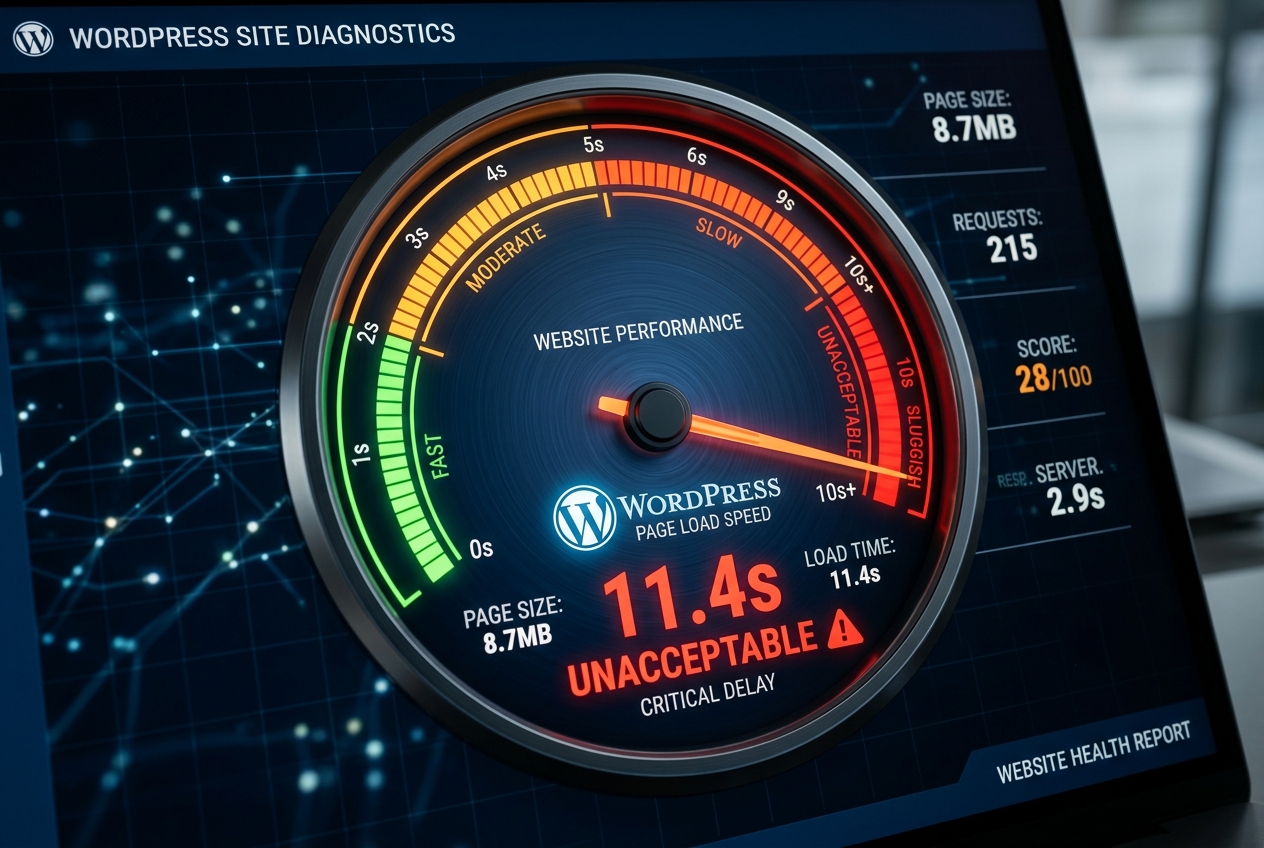
Un sito WordPress lento è frustrante per chi lo gestisce e per chi lo visita. I tempi di caricamento influenzano l'esperienza utente, il posizionamento su Google e, nel caso di un e-commerce, il tasso di conversione.
La difficoltà è che la lentezza può avere decine di cause diverse, e spesso si attribuisce il problema all'hosting quando la causa è altrove. Questo articolo aiuta a fare una diagnosi iniziale: quali sono le cause possibili, come controllarle e cosa fare per ognuna, partendo da zero conoscenze tecniche e arrivando a un livello sufficiente per parlare con un professionista.
L'hosting: il fondamento, ma non sempre il colpevole
Quando un sito WordPress è lento, il primo pensiero va all'hosting. In alcuni casi è giusto: un server condiviso economico, con troppi siti sulla stessa macchina, può effettivamente strozzare le performance. Ma puntare subito il dito contro l'hosting impedisce di vedere cause altrettanto frequenti.
L'hosting influisce sulla velocità quando:
- Le risorse sono insufficienti per il traffico o la complessità del sito
- Il server PHP non è ottimizzato (versione obsoleta, configurazione non adatta a WordPress)
- Manca la cache lato server (es. Varnish, Redis, caching opcode)
Prima di cambiare hosting, conviene escludere le altre cause, che sono più facili da risolvere e spesso più incisive.
Le immagini: la causa più frequente
Le immagini non ottimizzate sono la ragione numero uno dei siti WordPress lenti. Un'immagine scattata con uno smartphone moderno pesa 3-5 MB. Caricarla così com'è su una pagina web significa far aspettare secondi interi al visitatore.
Cosa controllare:
- Il peso medio delle immagini nelle pagine più visitate (dovrebbe stare sotto 200-300 KB per immagine)
- Il formato utilizzato (WebP è più efficiente di JPEG e PNG)
- Le dimensioni effettive: se un'immagine è 4000×3000 pixel ma viene visualizzata in un riquadro di 800×600, il browser scarica comunque 12 megapixel per mostrarne 0,5
Cosa fare:
- Comprimere le immagini esistenti (plugin come ShortPixel, Imagify o Smush)
- Impostare il caricamento in formato WebP (supportato da tutti i browser moderni)
- Abilitare il lazy loading: le immagini visibili solo scorrendo la pagina vengono caricate quando servono, non tutte insieme
La cache: perché il tuo sito la ricarica da capo ogni volta
Senza cache, WordPress genera ogni pagina da zero a ogni visita: interroga il database, esegue il codice PHP, assembla l'HTML. Con la cache, una versione pre-generata della pagina viene servita senza ripetere tutto il lavoro.
Cosa controllare:
- Se è attivo un plugin di caching (W3 Total Cache, WP Super Cache, WP Rocket, LiteSpeed Cache)
- Se la cache della pagina funziona per gli utenti non loggati
- Se la cache del browser è configurata (le risorse statiche non vengono riscaricate a ogni visita)
Cosa fare:
- Attivare un plugin di caching se non presente
- Verificare che la cache delle pagine sia effettivamente servita (si vede dagli header HTTP:
x-cache: HIT) - Abilitare la cache del browser e la compressione Gzip o Brotli
I plugin: ogni plugin ha un costo
WordPress permette di aggiungere funzionalità con pochi clic. Il problema è che ogni plugin installato carica codice, esegue query al database e spesso aggiunge file CSS e JavaScript su tutte le pagine, anche quelle dove non serve.
Cosa controllare:
- Quanti plugin sono installati e quanti sono attivi
- Plugin che caricano script su tutte le pagine (es. slider, page builder pesanti, plugin analytics)
- Plugin che eseguono query al database a ogni caricamento di pagina
- La presenza di plugin con funzionalità sovrapposte (es. due plugin di caching attivi)
Cosa fare:
- Disattivare e cancellare i plugin inutilizzati
- Sostituire plugin pesanti con alternative più leggere
- Verificare che plugin come Elementor, Divi o WP Bakery non carichino asset su pagine dove non servono
- Limitare i plugin che caricano script e CSS a solo dove necessario
Il tema: non solo estetica
Il tema determina la struttura HTML del sito, quanti CSS e JavaScript vengono caricati e come vengono gestiti i font.
Cosa controllare:
- Quanto è grande il tema (file CSS e JS non compressi)
- Se carica font aggiuntivi (Google Fonts, Adobe Fonts) che rallentano il rendering
- Se utilizza builder pesanti che generano HTML gonfio
Cosa fare:
- Preferire temi leggeri e ben codificati (GeneratePress, Astra, Kadence, Blocksy)
- Ospitare i font localmente invece di caricarli da Google Fonts
- Verificare che il tema non carichi script su pagine dove non servono
Il database: pulizia e ottimizzazione
WordPress è un CMS basato su database. Ogni plugin, revisione, commento e transiente lascia tracce nel database. Con il tempo, queste tracce si accumulano e rallentano le query.
Cosa controllare:
- La dimensione del database e delle tabelle principali
- Il numero di revisioni per articolo
- La presenza di transiente scaduto, commenti spam e post nel cestino
Cosa fare:
- Utilizzare un plugin di ottimizzazione database (WP-Optimize, Advanced Database Cleaner)
- Limitare il numero di revisioni salvate per articolo (si aggiunge
define('WP_POST_REVISIONS', 5)nel filewp-config.php) - Eseguire la pulizia del database periodicamente
I servizi esterni: tempi di attesa nascosti
Un sito WordPress raramente è autosufficiente: carica font da Google, script di analytics, pixel di Facebook, mappe, widget di prenotazione.
Cosa controllare:
- Quanti domini esterni vengono contattati al caricamento di una pagina
- Se script di terze parti (analytics, chat, mappe) sono bloccanti
- API di servizi esterni che rallentano il rendering
Cosa fare:
- Caricare gli script di terze parti in modo asincrono o differito
- Rimandare il caricamento di widget non essenziali dopo il rendering della pagina
- Valutare se tutti i servizi esterni sono necessari su tutte le pagine
Errori JavaScript: il silenzioso assassino delle performance
Un errore JavaScript può bloccare l'esecuzione di script successivi e rallentare il rendering.
Cosa controllare:
- La console del browser (F12 > Console) alla ricerca di errori rossi
- Errori legati a plugin o temi non aggiornati
- Conflitti fra script caricati da plugin diversi
Cosa fare:
- Identificare il plugin o il tema che causa l'errore
- Aggiornare o sostituire il componente problematico
- Verificare che non ci siano versioni miste di jQuery o librerie JavaScript
Core Web Vitals: cosa misura Google
Google utilizza i Core Web Vitals come segnale di ranking. Sono tre metriche:
- LCP (Largest Contentful Paint): quanto tempo impiega l'elemento più grande della pagina a essere visualizzato. Obiettivo: sotto 2,5 secondi.
- INP (Interaction to Next Paint): quanto è reattiva la pagina quando l'utente interagisce (clic, tocchi, digitazioni). Ha sostituito la vecchia FID (First Input Delay) nel 2024. Obiettivo: sotto 200 millisecondi.
- CLS (Cumulative Layout Shift): quanto si sposta il layout durante il caricamento. Obiettivo: sotto 0,1.
Queste metriche si possono controllare con PageSpeed Insights, Google Search Console (sezione "Esperienza" → "Core Web Vitals") o strumenti come web.dev.
Test sintetico vs esperienza reale
Quando si analizza la velocità di un sito, bisogna distinguere:
- Test sintetico: PageSpeed Insights, GTmetrix, Pingdom. Simulano un visitatore con una connessione e un dispositivo specifici.
- Esperienza reale (CrUX - Chrome User Experience Report): dati provenienti da utenti reali che hanno visitato il sito. Sono disponibili in Search Console e PageSpeed Insights (sezione "Dati reali").
È possibile che un sito abbia un punteggio PageSpeed basso ma un'esperienza reale accettabile, o viceversa. I dati reali sono più attendibili, ma i test sintetici aiutano a individuare le cause specifiche.
Domande frequenti
Devo cambiare hosting per velocizzare il sito?
Non necessariamente. Prima di cambiare hosting, verifica immagini, cache, plugin e database. Se dopo aver ottimizzato tutto il sito è ancora lento, allora può essere il momento di valutare un piano hosting adeguato.
Quanti plugin sono troppi?
Non esiste un numero massimo, ma ogni plugin deve avere una funzione specifica e non sovrapposta ad altri. Dieci plugin ben scritti sono meglio di venti plugin di cui la metà inutili.
PageSpeed Insights dà 40, ma il sito mi sembra veloce. Chi ha ragione?
PageSpeed misura anche aspetti che l'utente medio non nota (come la struttura del codice). Se l'esperienza reale è buona, il punteggio basso può essere un falso allarme. Ma se le metriche reali (LCP, INP, CLS) sono sotto soglia, il problema è reale.
Il sito rallenta dopo un aggiornamento. Perché?
Un aggiornamento di WordPress, plugin o tema può introdurre codice meno efficiente o creare conflitti con altri componenti. Per questo è importante testare sempre in un ambiente di staging prima di aggiornare in produzione, come parte della manutenzione ordinaria del sito.
Come possiamo aiutarti
Se hai un sito WordPress lento e non sai da dove cominciare, puoi richiedere un'analisi. Il nostro supporto WordPress in Ticino include la diagnosi delle performance, l'ottimizzazione delle cause identificate e un piano di manutenzione per mantenerlo veloce nel tempo.
Fonti
- Google web.dev — Core Web Vitals: https://web.dev/explore/learn-core-web-vitals
- Google PageSpeed Insights: https://pagespeed.web.dev/
- Google Search Central — Core Web Vitals: https://developers.google.com/search/docs/appearance/core-web-vitals
- WordPress Codex — Ottimizzazione delle performance: https://wordpress.org/documentation/article/optimization/
- WordPress Codex — Cache: https://wordpress.org/documentation/article/optimization-caching/